3.3 การออกจากโปรแกรม

การออกจากโปรแกรม Microsoft Word 2007 
เมื่อทำงานพิมพ์เอกสารต่าง ๆ เรียบร้อยแล้ว (มิได้หมายความว่าพิมพ์จนเสร็จงาน แต่พิมพ์จนพอใจตรงไหนก็ได้) และต้องการออกจากโปรแกรม ควรทำการบันทึกก่อนทุกครั้ง แต่ หากลืมบันทึก เมื่อออกจากโปรแกรมจะมีคำเตือนให้บันทึกเช่นเดียวกับการปิดไฟล์ (ให้สังเกตว่า เป็นคำเตือนของไฟล์เอกสารใด ที่จะบันทึกหรือไม่บันทึก) การออกจากโปรแกรม Microsoft Word ทำได้โดยคลิกปุ่ม Office\ ออกจาก Word (Exit Word)

รูป แสดงการออกจากโปรแกรม

3.2 ประโยชน์ของโปรแกรมไมโครซอฟต์เวิร์ด

ประโยชน์ของโปรแกรม Microsoft Office Word

  การจัดเก็บเอกสาร 

การจัดเก็บเอกสารที่พิมพ์ขึ้นด้วยกระดาษนั้น อาจจะสูญหายหรือฉีกขาดได้ง่าย แต่ การจัดเก็บเอกสารในรูปของไฟล์ข้อมูลคอมพิวเตอร์นั้น ข้อมูลต่าง ๆ จะอยู่ครบถ้วนตราบเท่าที่สื่อ ที่ใช้ในการเก็บบันทึกข้อมูล เช่น ดิสก์เก็ต ฮาร์ดดิสก์ แผ่นซีดี ฯลฯ อยู่ในสภาพที่ดีและสมบูรณ์

   การค้นหาและการเรียกใช้ข้อมูล 

โปรแกรมประมวลผลคำจะมีความสามารถในการค้นหาข้อความหรือคำที่เรา ต้องการได้อย่างรวดเร็ว และยังสามารถค้นหาข้อความหรือคำ แล้วแทนที่ด้วยข้อความหรือคำใหม่ ได้โดยอัตโนมัติ ตลอดจนการเรียกใช้แฟ้มข้อมูลก็ทำได้โดยง่ายและสะดวก เพียงแต่ทราบชื่อไฟล์ และตำแหน่งที่จัดเก็บก็สามารถเรียกใช้ไฟล์ได้โดยสะดวกรวดเร็วไม่ยุ่งยากเหมือนกับการค้นหา และเรียกใช้เอกสารธรรมดา ซึ่งช่วยให้ประหยัดเวลาและค่าใช้จ่าย

   การทำสำเนา 

การทำสำเนาเอกสารด้วยเครื่องพิมพ์ดีดจะต้องใช้กระดาษคาร์บอน และสามารถ ทำสำเนาได้เพียงครั้งละ 3-4 แผ่นเท่านั้น ในขณะที่การทำสำเนาด้วยเครื่องคอมพิวเตอร์ สามารถทำ ได้อย่างไม่จำกัดและทุกสำเนามีความชัดเจนเท่าเทียมกัน

   การเปลี่ยนแปลงแก้ไขเอกสาร 

การพิมพ์เอกสารด้วยเครื่องพิมพ์ดีด มักจะมีการพิมพ์ผิดอยู่เสมอ ๆ ทำให้เสียเวลา ในการแก้ไขเอกสาร ซึ่งเป็นเรื่องที่ค่อนข้างยุ่งยาก นอกจากนี้เอกสารที่พิมพ์ด้วยเครื่องพิมพ์ดีดก็ไม่ สวยงามเท่าที่ควร และจะปรากฏร่องรอยของการแก้ไขขูดลบ แต่ถ้าใช้เครื่องคอมพิวเตอร์ในการ พิมพ์เอกสาร ปัญหาต่าง ๆ เหล่านี้จะหมดไป ซึ่งช่วยให้ประหยัดเวลาและค่าใช้จ่าย

   การจัดรูปแบบเอกสาร 

โปรแกรมประมวลผลคำมีความสามารถในการจัดทำรูปแบบเอกสารได้อย่างดีและ มีประสิทธิภาพ เช่น การกั้นระยะหน้าและหลัง การใส่ข้อความหัวกระดาษและท้ายกระดาษ การจัด เอกสารหลายคอลัมน์ การจัดรูปแบบอัตโนมัติ ฯลฯ ช่วยให้เกิดความสะดวกในการทำงานเหนือกว่า การทำงานแบบเอกสารธรรมดา

3.1 การจัดการไฟล์เอกสาาร

การจัดการไฟล์เอกสาร การเปิดไฟล์เอกสารใหม่ การสร้างไฟล์ใหม่ก่อนเปิดโปรแกรม จากตำแหน่งที่อยู่ ต่าง ๆ เราสามารถสร้างไฟล์เอกสารใหม่ได้เสมอ โดยคลิกขวา เลื่อนมาที่คำสั่ง New เลือกคำสั่ง เอกสารMicrosoft Office Word จะได้ไฟล์เอกสารใหม่ในชื่อว่า New เอกสารMicrosoft Office Word ให้เราเปลี่ยนชื่อตามต้องการ แล้วจึงดับเบิลคลิกเปิดโปรแกรมและไฟล์เอกสารใหม่นี้

รูปแสดงการสร้างไฟล์เอกสารใหม่

รูปแสดง ไฟล์เอกสารใหม่ในชื่อว่า New เอกสาร Microsoft Wordการเปิดโปรแกรมและไฟล์เอกสารใหม่ ให้เปิด โปรแกรม Microsoft Word จากเมนู Start\All Programs\Microsoft Office\Microsoft Office Word 2007 หรือคลิกปุ่มไอคอนโปรแกรม Microsoft Word จะเปิดโปรแกรมพร้อมกับไฟล์เอกสารใหม่ ในชื่อ Document1

รูปแสดง การเปิดโปรแกรม Microsoft Word 2007 และไฟล์เอกสารใหม่ใช้ชื่อว่า Document1การเปิดไฟล์เอกสารใหม่หลังจากเปิดใช้งานในแฟ้มอื่นแล้ว ในขณะที่เราเปิดทำงานกับแฟ้มเอกสารอื่น และต้องการที่จะเปิดแฟ้มเอกสารใหม่ขึ้นมาทำงานด้วย ถ้าเป็นการเปิดแฟ้มเอกสารเปล่า ให้คลิกปุ่มไอคอนสร้างเอกสารเปล่าที่แท็บเครื่องมือมาตรฐาน ก็ จะได้ Document2 หรือ Document3…5 ซึ่งจะนับต่อจากการเปิดเอกสารเปล่าไปเรื่อย ๆ

รูปแสดง การเปิดไฟล์เอกสารเปล่าขึ้นใหม่ใช้ชื่อว่า Document4 ต่อไปส่วนถ้าต้องการเปิดเอกสารจากแม่แบบเอกสาร ให้คลิกเมนูหลักปุ่ม Office คลิก เลือกคำสั่งสร้าง… จะเปิดกล่องโต้ตอบสร้างขึ้นมา ให้คลิกเลือกแท็บประเภทของเอกสารแล้วเลือก ไฟล์เอกสารแม่แบบเพื่อดูตัวอย่างทางด้านขวามือ เมื่อได้เอกสารต้นแบบตามที่ต้องการให้ตอบ ตกลง ดังรูป

รูปแสดง การสร้างเอกสารใหม่ เลือกเอกสารรายงานการเปิดไฟล์เอกสารเก่า 
การเปิดไฟล์เอกสารเก่าจากไอคอนของไฟล์นั้น จากตำแหน่ง ที่อยู่ของไฟล์เอกสารที่เราเคยทำงานมาแล้ว เราสามารถเปิดไฟล์เอกสารเก่านั้นได้เสมอ โดยดับคลิก ไอคอนของไฟล์นั้น ซึ่งจะเปิดโปรแกรม Microsoft Word แล้วเรียกไฟล์นั้นขึ้นมาเลยการเปิดไฟล์เอกสารเก่าจากโปรแกรม เป็นการเปิดโปรแกรม Microsoft Word ขึ้นมาก่อน จากนั้นให้คลิกปุ่ม Office\เปิด… หรือคลิกปุ่มไอคอนเปิด บนแถบ เครื่องมือด่วน จะได้กล่องโต้ตอบเปิด ให้คลิกเลือกตำแหน่งต้นทางของที่อยู่ของไฟล์เอกสาร คลิก เลือกไฟล์เอกสารที่ต้องการ ถ้ายังมีโฟลเดอร์ย่อย ๆ ต่อไปอีกก็ให้ดับเบิลคลิกที่โฟลเดอร์ย่อย ๆ นั้น
และเราสามารถเปิดไฟล์เอกสารเก่าที่เคยใช้งานครั้งล่าสุดได้อย่างรวดเร็ว โดย คลิกปุ่ม Office\เปิด แล้วเลือกรายชื่อไฟล์เอกสารเก่าที่ปรากฏทางด้านขวาของเมน

รูปแสดง การเปิดในโปรแกรม Microsoft Word เพื่อเลือกเปิดไฟล์เอกสารล่าสุด

รูป แสดง แฟ้มเอกสารที่ถูกเปิดการใช้เครื่องมือค้นหาในกล่องโต้ตอบเปิดเพื่อค้นหาไฟล์ เอกสาร ที่กล่องโต้ตอบเปิด บนแท็บเครื่องมือที่ชื่อเครื่องมือค้นหา (มีทุกที่ของระบบ/ทุกหน้าต่าง) ให้พิมพ์ชื่อไฟล์เท่าที่จำได้ แล้ว Enter แล้วระบบ Windows จะค้นหาไฟล์ เมื่อพบแล้ว จะแสดง รายการชื่อไฟล์ต่าง ๆ ถ้าพบไฟล์ที่ต้องการแล้ว เลือกและเปิดการแทรกไฟล์เอกสาร 
ในการทำงานกับเอกสารต่าง ๆ บางครั้งเรามีความจำเป็นที่จะต้องนำเนื้อหา ทั้งหมดของไฟล์หนึ่งมาพิมพ์ต่อกันในอีกเอกสารหนึ่ง เราอาจใช้วิธีการเปิดไฟล์หนึ่งแล้วคัดลอก ทั้งหมดมาวางในอีกไฟล์หนึ่งก็ได้ แต่วิธีการแทรกไฟล์จะไม่จำเป็นต้องเปิดไฟล์นั้นขึ้นมาเลย ให้ คลิกเปิดแท็บแทรก เลือกส่วนประกอบด่วน\แฟ้ม

รูป แสดง แท็บแทรกคำสั่งแฟ้มเมื่อเลือกคำสั่งแฟ้มแล้วจะปรากฏกล่องโต้ตอบแทรกแฟ้มขึ้น ให้ไปตำแหน่ง ที่อยู่ของแฟ้มที่เราต้องการนำเข้ามาแทรกในเอกสารนี้ แล้วดับเบิลคลิกไฟล์ที่ต้องการ ผลที่ได้คือ ข้อมูลเอกสารทั้งหมดจากไฟล์ที่เลือกจะถูกนำมาแทรกในเอกสารนี้การพิมพ์งานหลายไฟล์ 
    เมื่อเปิดโปรแกรมและพิมพ์งานเอกสารหลาย ๆ ไฟล์ เราสามารถที่จะเรียกไฟล์ สลับมาทำงานได้ โดยคลิกปุ่มคำสั่งสลับหน้าต่าง ของแท็บมุมมอง เลือกชื่อไฟล์ที่ต้องการเรียกมา ทำงาน หรือคลิกปุ่มชื่อไฟล์ที่ทาสก์บาร์ก็ได้ หรือใช้คีย์ Alt + Tab หรือใช้คีย์ Window + Tab
หากต้องการเปิดงานออกมาทั้งหมดเลย ก็ให้คลิกปุ่มเรียงทั้งหมดจากแท็บมุมมอง เมนูหลักหน้าต่าง เลือกคำสั่งจัดเรียงทั้งหมด ซึ่งควรเปิดงานเอกสารเพียง 2 ไฟล์เท่านั้น มิฉะนั้นจะ มองไม่เห็นหน้าต่างงานที่พิมพ์การบันทึกไฟล์ (Save or Save as) 
    เมื่อเปิดโปรแกรมและพิมพ์งานเอกสาร หากมีความประสงค์ที่จะบันทึกเก็บไว้ใน ดิสก์ไดรฟ์ สามารถปฏิบัติได้ ดังต่อไปนี้
การบันทึกไฟล์เปิดใหม่ 
    ในการเปิดโปรแกรมพิมพ์งานใหม่ จะใช้ชื่อไฟล์ว่า Document1 เมื่อ ต้องการบันทึกไฟล์ ให้คลิกปุ่ม Office\บันทึก (Save) หรือบันทึกเป็น (Save as) หรือให้คลิกปุ่ม บันทึกที่เป็นรูปแผ่นดิสก์ที่แถบเครื่องมือด่วนก็ได้ จะเปิดกล่องโต้ตอบบันทึกเป็นขึ้นมาให้ไป ตำแหน่งที่อยู่ที่ต้องการบันทึก แล้วตั้งชื่อไฟล์ในช่องชื่อแฟ้ม จะบันทึกชนิดเป็นเอกสาร Word 2007 (*.docx) หากต้องการเปลี่ยนชนิดของไฟล์ให้คลิกเลือกที่ช่องเก็บเป็นชนิด เปลี่ยนชนิดเป็นเอกสาร ที่ต้องการ เช่น เปลี่ยนชนิดเป็นเอกสาร Word 97-2003 (*.doc) เสร็จแล้วคลิกปุ่มบันทึก
การบันทึกไฟล์เก่า 
    เมื่อเปิดงานเก่าขึ้นมาพิมพ์งาน แล้วต้องการที่จะบันทึกไฟล์ สามารถ ดำเนินการได้ 4 รูปแบบตามความประสงค์ของเรา ดังนี้
การบันทึกไฟล์เก่า ในที่อยู่และ ชื่อเดิม ให้คลิกปุ่ม Office\บันทึก (Save) เลือกคำสั่งบันทึก หรือคลิกปุ่มบันทึกที่เป็นรูปแผ่นดิสก์ แถบเครื่องมือด่วนก็ได้
การบันทึกไฟล์เก่า ในที่อยู่ใหม่ แต่ ชื่อเดิม ให้คลิกปุ่ม Office\ บันทึกเป็น (Save as) จะเปิดกล่องโต้ตอบบันทึกเป็นขึ้นมาให้ไปตำแหน่งที่อยู่ที่ต้องการบันทึก แล้ว คลิกปุ่มบันทึก
การบันทึกไฟล์เก่า ในที่อยู่เดิม แต่ ชื่อใหม่ ให้คลิกปุ่ม Office\ บันทึกเป็น (Save as) จะเปิดกล่องโต้ตอบบันทึกเป็นขึ้นมา ให้เปลี่ยนชื่อไฟล์ในช่องชื่อแฟ้ม แล้ว คลิกปุ่มบันทึก
การบันทึกไฟล์เก่า ในที่อยู่ใหม่ แต่ ชื่อใหม่ ให้คลิกปุ่ม Office\ บันทึกเป็น (Save as) จะเปิดกล่องโต้ตอบบันทึกเป็นขึ้นมา ให้ไปตำแหน่งที่อยู่ที่ต้องการบันทึก แล้วเปลี่ยนชื่อไฟล์ในช่องชื่อแฟ้ม เสร็จแล้วคลิกปุ่มบันทึก5 การลบไฟล์ 
นอกจากการลบไฟล์จากหน้าต่างวินโดวส์โดยปกติแล้ว ยังสามารถลบได้จากการ เปิดงานเอกสารได้ด้วย โดยคลิกปุ่ม Office\เลือกคำสั่งเปิด แล้วไปตำแหน่งที่อยู่ของไฟล์ที่ต้องการ ลบ แล้วเลือกชื่อไฟล์ที่ต้องการจะลบ กดแป้น Delete หรือคลิกขวาที่ชื่อไฟล์นั้น แล้วเลือก Delete จากนั้นจะมีการให้คำยืนยันว่าจะลบแน่นอน ให้คลิกตอบ Yes เพื่อยืนยัน แล้วจึงยกเลิกออกไป หรือ เลือกไฟล์อื่นที่จะเปิดทำงานต่อไป แต่ลบได้ครั้งละไฟล์

รูป แสดง การลบไฟล์จากการเปิดเมนูเปิดในโปรแกรม6 การปิดไฟล์ 
เป็นการปิดเฉพาะไฟล์ที่เปิดขึ้นมาพิมพ์งาน มิได้ปิดโปรแกรมเวิร์ดด้วย ให้คลิกปุ่ม Office\ เลือกคำสั่งปิด ถ้ายังไม่ได้บันทึก จะเปิดกล่องโต้ตอบคำเตือนว่าต้องการบันทึกก่อนปิด หรือไม่ หากบันทึกให้คลิกปุ่มใช่ หากไม่ต้องการบันทึก คลิกปุ่มไม่ใช่ แต่ถ้าต้องการกลับไปพิมพ์ งานต่อไปอีก คลิกปุ่มยกเลิก ดังรูป

รูป แสดงการเอกเมนูปิด

รูป แสดง เมื่อมีการปิดไฟล์ จะมีคำเตือนให้บันทึกข้อมูล เมื่อมีการพิมพ์ข้อมูลแล้ว

จุดประสงค์การเรียนรู้ 3

1.  มีความรู้ความเข้าใจเกี่ยวกับการสร้างเอกสาร

2.  มีความรู้ความเข้าใจเกี่ยวกับขั้นตอนการสร้างเอกสารในโปรแกรม

3.  มีความรู้ความเข้าใจเกี่ยวกับการแสดงคุณสมบัติเอกสาร

4.  มีความรู้ความสามารถในการสร้างเอกสารตามขั้นตอนของโปรแกรม

2.3 การแสดงชื่อปุ่มบนแท็บ

การแสดงชื่อปุ่มบนแท็บ 
เป็นการแสดงชื่อปุ่ม ไอคอนบนแท็บหรือแสดงให้เห็นว่าใช้ทำอะไร โดยให้เลื่อนตัวชี้ของเมาส์ไปยังไอคอนนั้นแล้วทิ้งไว้สักครู่ จะปรากฏคำอธิบายชื่อไอคอนนั้นขึ้น

รูป การแสดงชื่อปุ่มไอคอนบนแท็บการแสดงและซ่อน แท็บ 
โดยทั่วไปแท็บเครื่องมือต่าง ๆ จะมีมากับโปรแกรมให้เราใช้งาน เรา สามารถซ่อนเก็บไว้ได้ โดยเปิดเมนูท้ายแถบเครื่องมือด่วน เลือกรายการ Ribbon ย่อ ให้เล็กสุด เวลา

รูป แสดง การใช้คำสั่งซ่อน/แสดงแถบ Ribbon

2.6 การใช้งานแท็บมุมมอง

การใช้แท็บมุมมอง (Views) 
เมื่อเปิดโปรแกรม Microsoft Word ขึ้นมาพิมพ์งานเอกสาร เราสามารถปรับ มุมมองหน้ากระดาษในแบบต่าง ๆ ได้ โดยคลิกแท็บมุมมอง แล้วเลือกปุ่มคำสั่งมุมมองเอกสาร

รูป แสดงการใช้แท็บมุมมอง1 มุมมองเค้าโครงเหมือนพิมพ์ 
ในแท็บมุมมองเค้าโครงเหมือนพิมพ์ เป็นมุมมองที่แสดงเหมือนเอกสาร จริงที่จะถูกพิมพ์ออกทางเครื่องพิมพ์ ไม่ว่าจะเป็นการจัดรูปแบบข้อความ ขอบเขตของหน้ากระดาษ การแบ่งคอลัมน์ โดยจะแสดงให้เห็นไม้บรรทัดขณะพิมพ์งานเอกสารด้วย2 มุมมองเค้าโครงเว็บ 
ในแท็บมุมมองเค้าโครงเว็บ เป็นการแสดงเอกสารในลักษณะของเว็บเพจ3 มุมมองเค้าร่าง ในแท็บมุมมอง เป็นมุมมองที่เลือกได้ว่า จะให้แสดงเฉพาะหัวเรื่องหลัก หัวเรื่องย่อย โดยตัดเนื้อความในหัวเรื่องออก หรือ อาจให้แสดงครบทั้งหมดก็ได้ ดังรูป

รูป แสดงหน้ากระดาษแสดงมุมมองแบบเค้าร่างปุ่มคำสั่งต่าง ๆ ในมุมมองเค้าร่าง ได้แก่

ปุ่มเลื่อนขั้น เป็นปุ่มเลื่อนลำดับขั้นหัวเรื่องที่เลือกไว้ ขึ้น 1 ขั้น

ปุ่มลดขั้น เป็นปุ่มเลื่อนลำดับขั้นหัวเรื่องที่เลือกไว้ ลง 1 ขั้น

ปุ่มลดขั้นเป็นเนื้อความ เป็นปุ่มเปลี่ยนหัวเรื่องให้เป็นเนื้อความ

ปุ่มย้ายขึ้น เป็นปุ่มย้ายส่วนที่เลือกไว้ขึ้นไปไว้เหนือหัวเรื่องห่อนหน้านั้น

ปุ่มย้ายลง เป็นปุ่มย้ายส่วนที่เลือกไว้ ลงไปไว้ใต้หัวเรื่องถัดไป

ปุ่มขยาย เป็นปุ่มแสดงหัวเรื่องย่อย หรือเนื้อความในหัวเรื่องหลัก

ปุ่มยุบ เป็นปุ่มซ่อนหัวเรื่องย่อยหรือเนื้อความในหัวเรื่องหลัก4 มุมมองแบบแมปเอกสาร 
ในแท็บมุมมองแบบแมปเอกสาร เป็นมุมมองที่แสดงหัวข้อใหญ่และหัวข้อ ย่อย โดยมีสัญลักษณ์ + และ – ที่จะให้แสดงและไม่แสดงหัวข้อย่อย อยู่ทางด้านซ้ายของเอกสาร

รูป แสดง หน้ากระดาษแสดงมุมมองแบบแมปเอกสาร5 แท็บมุมมองแบบเต็มจอ 
ในแท็บมุมมองแบบเต็มจอ เป็นมุมมองที่แสดงแบบเค้าร่างเต็มจอภาพ และ เมนูจะถูกซ่อนไว้ด้านบน

รูป แสดง หน้ากระดาษแสดงมุมมองแบบเต็มจอ6 มุมมองแบบย่อ/ขยาย 
ในแท็บมุมมองแบบย่อ/ขยาย เป็นมุมมองที่แสดงแบบเค้าโครงเหมือนพิมพ์ ที่มีขนาดต่าง ๆ กันตามที่เราต้องการ จะมีแผ่นกล่องโต้ตอบการย่อ/ขยายปรากฏขึ้น แล้วจึงเลือก ตัวเลือกที่ต้องการ หรือจะใช้แถบสถานะทางด้านล่างมุมขวาก็ได

รูป แสดงการย่อ/ขยาย

2.5 การตั้งค่าตัวเลือกต่างๆ

การตั้งค่าตัวเลือก (Options) 
เมื่อเปิดโปรแกรม Microsoft Word 2007 ขึ้นมาพิมพ์งานเอกสาร หากต้องการ ปรับแต่งตัวเลือกของส่วนประกอบต่าง ๆ ในโปรแกรม สามารถทำได้โดยคลิกปุ่ม Office จะเปิด กล่องโต้ตอบตัวเลือกขึ้นมา ซึ่งในที่นี้จะกล่าวถึงเฉพาะที่สำคัญ ๆ ดังต่อไปนี้
1 การตั้งค่าขั้นสูง 
ในรายการขั้นสูง เช่น ตัวเลือกแก้ไข ตัดคัดลอกวาง ฯลฯ

รูป แสดง รายการขั้นสูง2 การตั้งค่าบันทึก 
ในรายการบันทึก มีการกำหนดค่าต่าง ๆ เช่น ได้แก่ อนุญาตบันทึกอย่าง รวดเร็ว บันทึกกู้คืนทุก ๆ กี่นาที และบันทึกเป็นไฟล์ชนิดใด ฯลฯ

รูปแสดง รายการบันทึก3 การตั้งค่าการสะกดและไวยากรณ์ 
ในรายการพิสูจน์อักษร มีรายการที่ใช้กันทั่วไปสามารถตั้งค่าได้ เช่น ตัวเลือกการแก้ไขอัตโนมัติ เมื่อแก้ไขตัวสะกด ฯลฯ

รูป แสดง รายการพิสูจน์อักษร4 การตั้งค่าตำแหน่งที่ตั้งแฟ้ม 
ในรายการ Add-in จะมีรายการแสดงและจัดการ Add-in ของ Microsoft Office

รูป แสดง รายการ Add-in

2.4 การเรียกใช้เมนูลัด

การเรียกใช้เมนูลัด 
การเปิดเมนูลัด สามารถเรียกใช้ได้ทั้งจากเมาส์และแป้นพิมพ์ โดยคลิก เมาส์ที่ปุ่มขวาหรือกดแป้น Shift + F10 ก็ได้ และขึ้นอยู่กับสถานการณ์ที่เรียกใช้ เช่น การแก้ไข คำผิด การเรียกใช้ทั่วไป เป็นต้น

รูป แสดง การเรียกเมนูลัดทั่วไปการใช้แถบเครื่องมือด่วน 
เมื่อเปิดโปรแกรม Microsoft Word 2007 ขึ้นมาพิมพ์งานเอกสาร หากต้องการใช้ คำสั่งอย่างรวดเร็ว และเป็นคำสั่งสำคัญ ๆ จะใช้ได้ที่แถบเครื่องมือด่วน แต่ทั้งนี้ย่อมขึ้นกับ1 การเพิ่มปุ่มบนแถบเครื่องมือด่วนอย่างรวดเร็ว 
ให้คลิกปุ่มท้ายแถบเครื่องมือด่วน จะมีรายการที่เป็นชื่อปุ่มคำสั่งบนแถบ เครื่องมือด่วน ให้คลิกเลือกรายการปุ่มคำสั่งที่ต้องการ ก็จะมีเครื่องหมายถูกนำหน้า ถ้าคลิกอีกครั้ง เครื่องหมายถูกจะหายไป ปุ่มคำสั่งก็จะหายไปด้วย

รูป แสดง การเพิ่ม/ลดปุ่มคำสั่งบนแถบเครื่องมือด่วน2 การยกเลิกหรือการทำซ้ำกับแถบเครื่องมือด่วน 
จากแถบเครื่องมือด่วน เลือกรายการคำสั่งเลิกทำ หรือทำซ้ำ ได้อย่าง รวดเร็ว

รูป แสดง รายการคำสั่งเลิกทำ หรือทำซ้ำบนแถบเครื่องมือด่วน

2.2 มุมมองต่างๆบนRibbon

มุมมองต่าง ๆ 
เราสามารถใช้แท็บมุมมอง และกลุ่มคำสั่งต่าง ๆ บน Ribbon หรือใช้แถบ สถานะทางมุมล่างขวามือ

รูป แสดง เมื่อกดปุ่ม มุมมองการใช้แท็บคำสั่งหรือเมนูลัดคำสั่ง 
เมื่อเปิดโปรแกรม Microsoft Word 2007 ขึ้นมาพิมพ์งานเอกสาร จะสามารถใช้ แท็บคำสั่งได้ ดังต่อไปนี้
การเรียกใช้จากแท็บเครื่องมือ Ribbon 
เมื่อเปิดโปรแกรมมา จอยู่ที่แท็บหน้าแรก ให้คลิกแท็บที่ต้องการทำงาน หรือเมื่อมีงานบางงาน จะมีแท็บบริบท เกิดขึ้นมาเอง

รูปแสดง รูปแบบแท็บบริบทสำหรับการเรียกใช้แท็บ สามารถเรียกใช้ได้ทั้งจากเมาส์และแป้นพิมพ์ ดังต่อไปนี้
การใช้แป้นพิมพ์ ให้กดแป้น Alt พร้อมกับคีย์ที่แสดงขึ้นมา

รูป แสดง การใช้แป้นพิมพ์เรียกคำสั่ง2 การใช้เมาส์ ให้คลิกที่ชื่อแท็บ ที่ต้องการใช้ แล้วคลิกเลือกรายการ คำสั่งในกลุ่มคำสั่งของแท็บนั้น
1) แท็บหน้าแรก เป็นแท็บเครื่องมือที่รวบรวมกลุ่มคำสั่งที่ใช้ใน การจัดรูปแบบของข้อความในเอกสาร ได้แก่ คลิปบอร์ด แบบอักษร ย่อหน้า ลักษณะ การแก้ไข เป็นต้น

รูปแสดง แท็บหน้าแรก2) แท็บแทรก เป็นแท็บเครื่องมือที่รวบรวมกลุ่มคำสั่งที่ใช้ในการ แทรก ได้แก่ หน้า ตาราง ภาพประกอบ ภาพเชื่อมโยง หัวกระดาษและท้ายกระดาษ เป็นต้น

รูป แสดง แท็บแทรก3) แท็บเค้าโครงหน้ากระดาษ เป็นแท็บเครื่องมือที่รวบรวม กลุ่มคำสั่งที่ใช้ในการแทรก ได้แก่ ชุดรูปแบบ ตั้งค่าหน้ากระดาษ พื้นหลังของหน้า ย่อหน้า จัดเรียง เป็นต้น

รูปแสดง แท็บเค้าโครงหน้ากระดาษ4) แท็บการอ้างอิง เป็นแท็บเครื่องมือที่รวบรวมกลุ่มคำสั่งที่ใช้ใน การแทรก ได้แก่ สารบัญ เชิงอรรถ ข้อมูลอ้างอิงและบรรณานุกรม คำอธิบายภาพ ดัชนี เป็นต้น

รูป แสดงแท็บอ้างอิง5) แท็บการส่งจดหมาย เป็นแท็บเครื่องมือที่รวบรวมกลุ่มคำสั่งที่ ใช้ในการแทรก ได้แก่ สร้าง เริ่มจดหมายเวียน เขียนและแทรกเขตข้อมูล แสดงตัวอย่างผลลัพธ์ เสร็จสิ้น เป็นต้นดังรูป

รูปแสดง แท็บการส่งจดหมาย6) แท็บตรวจทาน เป็นแท็บเครื่องมือที่รวบรวมกลุ่มคำสั่งที่ใช้ใน การแทรก ได้แก่ การพิสูจน์อักษร ข้อคิดเห็น การติดตาม การเปลี่ยนแปลง เปรียบเทียบ ป้องกัน เป็นต้นดังรูป

รูป แสดง แท็บตรวจทาน7) แท็บมุมมอง เป็นแท็บเครื่องมือที่รวบรวมกลุ่มคำสั่งที่ใช้ใน การแทรก ได้แก่ มุมมองเอกสาร แสดง/ซ่อน ย่อ/ขยาย หน้าต่าง แมโคร เป็นต้นดังรูป

รูปแสดง แท็บมุมมอง8) แท็บบริบท เป็นแท็บเครื่องมือที่รวบรวมกลุ่มคำสั่งที่ใช้ในการ แทรก ได้แก่ ปรับ ลักษณะ พิเศษเงา เส้นขอบ จัดเรียง ขนาด เป็นต้นดังรูป

รูป แสดงแท็บบริบท

2.1 พื้นฐานการใช้โปรแกรมไมโครซอฟต์เวิร์ด

1 การเปิดโปรแกรมไมโครซอฟต์เวิร์ด 
ให้คลิกที่ปุ่ม Start\All Programs\Microsoft Office\Microsoft Word 2007 จะเปิด โปรแกรม Microsoft Word 2007 ในชื่อไฟล์ว่า Document1 เสมอ แต่ถ้าเปิดแฟ้มใหม่ต่อไปอีกก็จะ ใช้ชื่อเป็น Document2,………, Document10 ไปเรื่อย ๆ

2 ส่วนประกอบของโปรแกรมไมโครซอฟต์เวิร์ด 

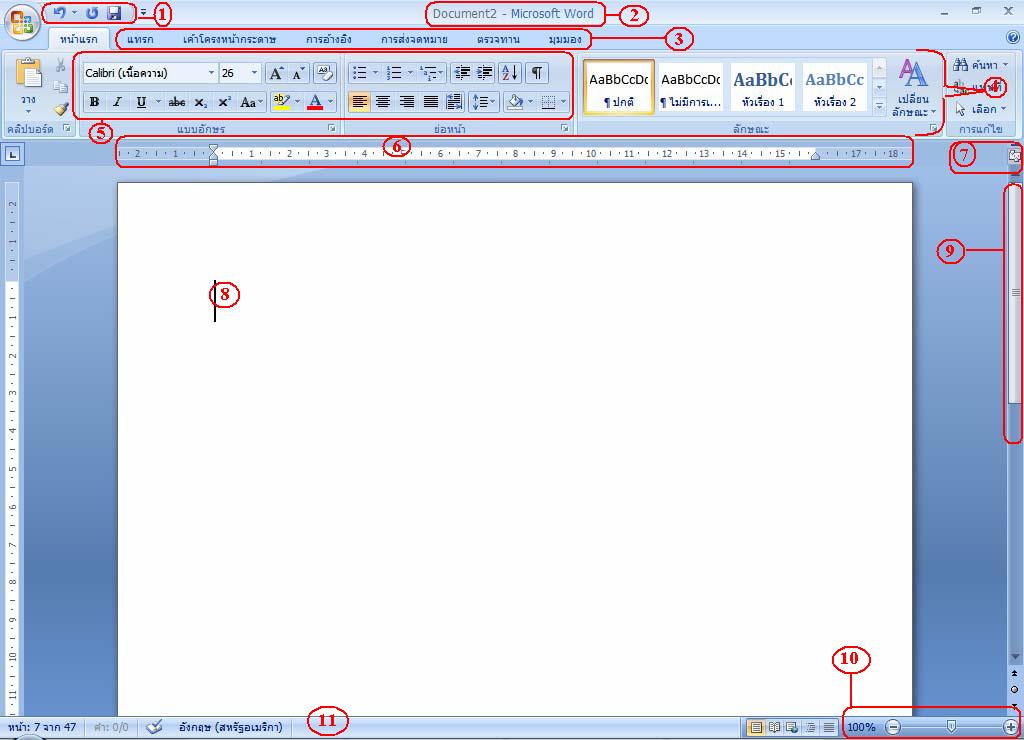
เมื่อได้เปิดโปรแกรม Microsoft Word ขึ้นมาแล้ว จะปรากฏหน้าต่างของ โปรแกรม ซึ่งมีส่วนประกอบ ดังนี้

รูป แสดง ส่วนประกอบของโปรแกรม Microsoft Word

  1. แท็บเครื่องมือ ด่วน
  2. ชื่อแฟ้มและ โปรแกรม
  3. แท็บ
  4. Ribbon
  5. แบบอักษร
  6. ไม้บรรทัด
  7. ตัวเปิดไม้บรรทัด
  8. ตำแหน่งพิมพ์หรือ เครื่องหมายจบ
  9. แท็บเลื่อน
  10. มุมมอง/ย่อขยาย
  11. แท็บสถานะ

จากปุ่มเมนูด้านบน สามารถ อธิบายได้ดังนี้

1 แท็บชื่อแฟ้มและโปรแกรม (Title bar) 
เป็นส่วนที่แสดงชื่อของโปรแกรม และชื่อไฟล์เอกสารที่เราเรียกใช้
2 แท็บ 
เป็นส่วนที่แสดงคำสั่งเป็นรายการรายละเอียดที่ต้องเปิดเรียกใช้
3 แท็บเครื่องมือด่วน (Toolbar) 
เป็นส่วนที่แสดงคำสั่งของเวิร์ดที่ใช้บ่อย ๆ โดยแสดงในรูปของปุ่ม รูปภาพ หรือไอคอน โดยปกติจะมีแท็บเครื่องมือมาตรฐาน จัดรูปแบบ และรูปวาด ขึ้นมาให้ก่อน
4 ไม้บรรทัด (Ruler) 
เป็นส่วนที่แสดงมาตราส่วนเช่นเดียวกับไม้บรรทัดทั่วไป เพื่อบอกระยะ ของข้อความในเอกสาร มีทั้งแนวนอนและแนวตั้ง ใช้ได้ทั้งเป็นนิ้วและเซนติเมตร
5 ตำแหน่งพิมพ์ 
เป็นเครื่องหมายที่บอกตำแหน่งการพิมพ์งาน (Cursor)
ตาราง การใช้แป้นพิมพ์ เพื่อเลื่อนหน้าเอกสารหรือตำแหน่งพิมพ์

ตาราง การใช้แป้นพิมพ์ เพื่อเลื่อนหน้าเอกสารหรือตำแหน่งพิมพ์

แป้นพิมพ์หน้าที่
กดแป้น Home
กดแป้น End
กดแป้น Ctrl + Home
กดแป้น Ctrl + End
กดแป้น Page Up
กดแป้น Page Down
กดแป้น Ctrl + Page Up
กดแป้น Ctrl + Page Down
Iให้ตำแหน่งพิมพ์วิ่งไปต้นบรรทัดเอกสารนั้น
Iให้ตำแหน่งพิมพ์วิ่งไปท้ายบรรทัดเอกสารนั้น
Iให้ตำแหน่งพิมพ์วิ่งไปต้นเอกสารนั้น
Iให้ตำแหน่งพิมพ์วิ่งไปท้ายเอกสารนั้น
Iเลื่อนไปดูเอกสารทีละหน้าจอทางด้านบน
Iเลื่อนไปดูเอกสารทีละหน้าจอทางด้านล่าง
Iเลื่อนไปดูเอกสารทีละหน้าเอกสารทางด้านบน
Iเลื่อนไปดูเอกสารทีละหน้าเอกสารทางด้านล่าง

6 แท็บสถานะ (Status bar) 
เป็นส่วนที่แสดงการใช้งานเอกสารขณะนั้น ในบางภาวะการทำงาน ส่วนนี้จะแสดงคำอธิบายการทำงานให้ทราบด้วย

7 เลือกวิธีเรียกดู 
เป็นเครื่องมือหรือปุ่มที่ใช้ในการเรียกดูเอกสารตามที่ต่าง ๆ ที่จะเลือก

ออกแบบเว็บแบบนี้ด้วย WordPress.com
เริ่มต้น